이 포스팅은 쿠팡 파트너스 활동의 일환으로, 이에 따른 일정액의 수수료를 제공받습니다.
윈도우 업데이트를 하고 나서 컴퓨터가 눈에 띄게 느려졌다면, 먼저 알아 두실 게 있습니다. 업데이트 직후 며칠은 원래 느립니다.
문제는 그 며칠이 지나도 그대로일 때입니다. 그때부터는 원인이 다릅니다. 윈도우 업데이트 후 느려짐을 겪는 분들 대부분이 이 구분을 못 해서, 아직 정상 범위인데 초기화부터 하거나 반대로 진짜 문제인데 계속 기다립니다.

윈도우 업데이트 후 느려짐, 처음 며칠은 정상입니다
업데이트가 끝났다고 작업이 끝난 게 아닙니다. 시스템은 그 뒤로도 파일 색인을 다시 만들고, 패치를 적용하고, 드라이버를 갱신합니다. 전부 뒤에서 돌아가는 일이라 화면에는 안 보이는데 자원은 그대로 씁니다.
보통 며칠 안에 잦아듭니다. 그동안은 부팅도 느리고 프로그램도 늦게 뜹니다.
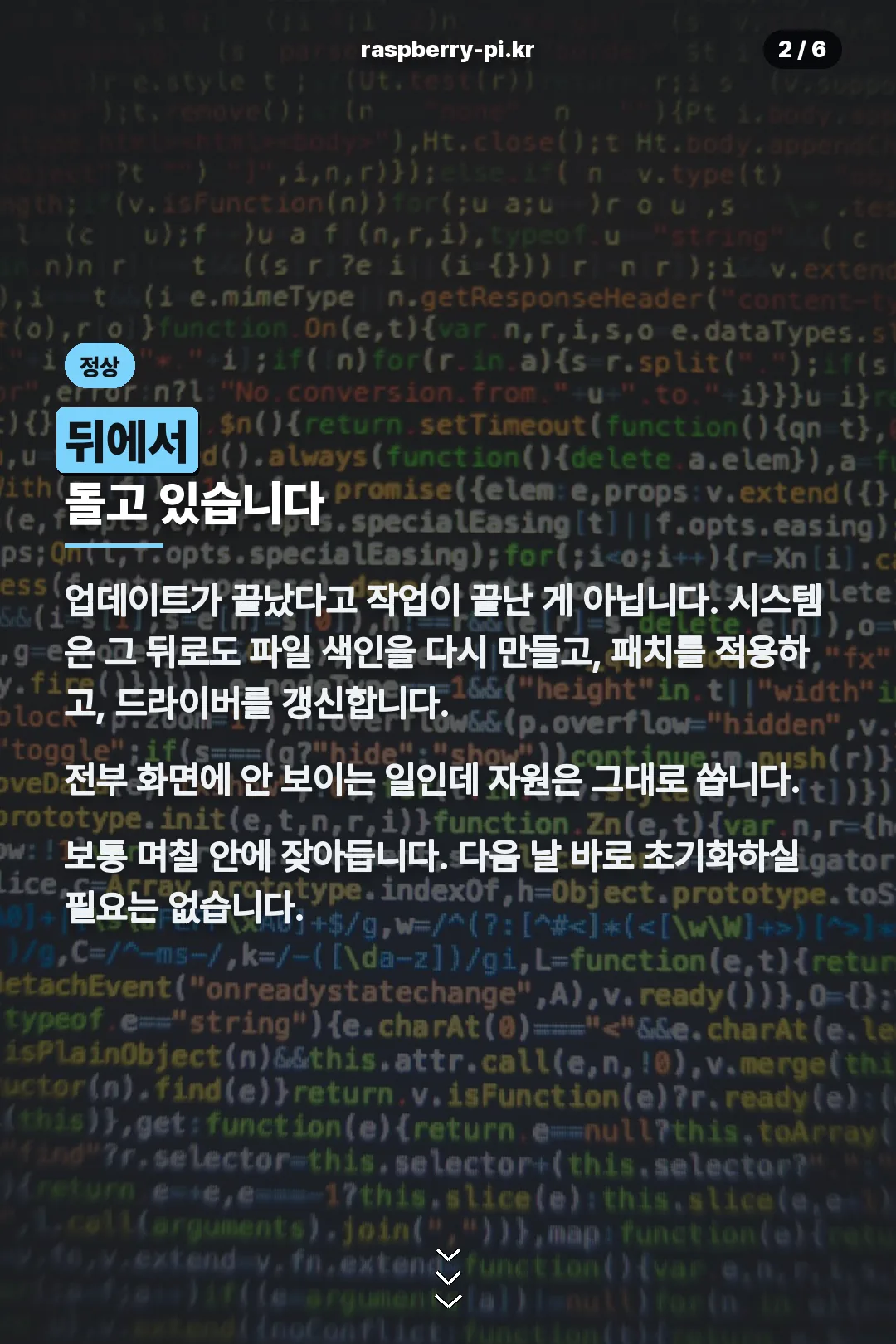
그러니 업데이트 다음 날 바로 초기화하실 필요는 없습니다. 며칠 두고 보는 게 먼저입니다.
일주일이 지나도 그대로라면
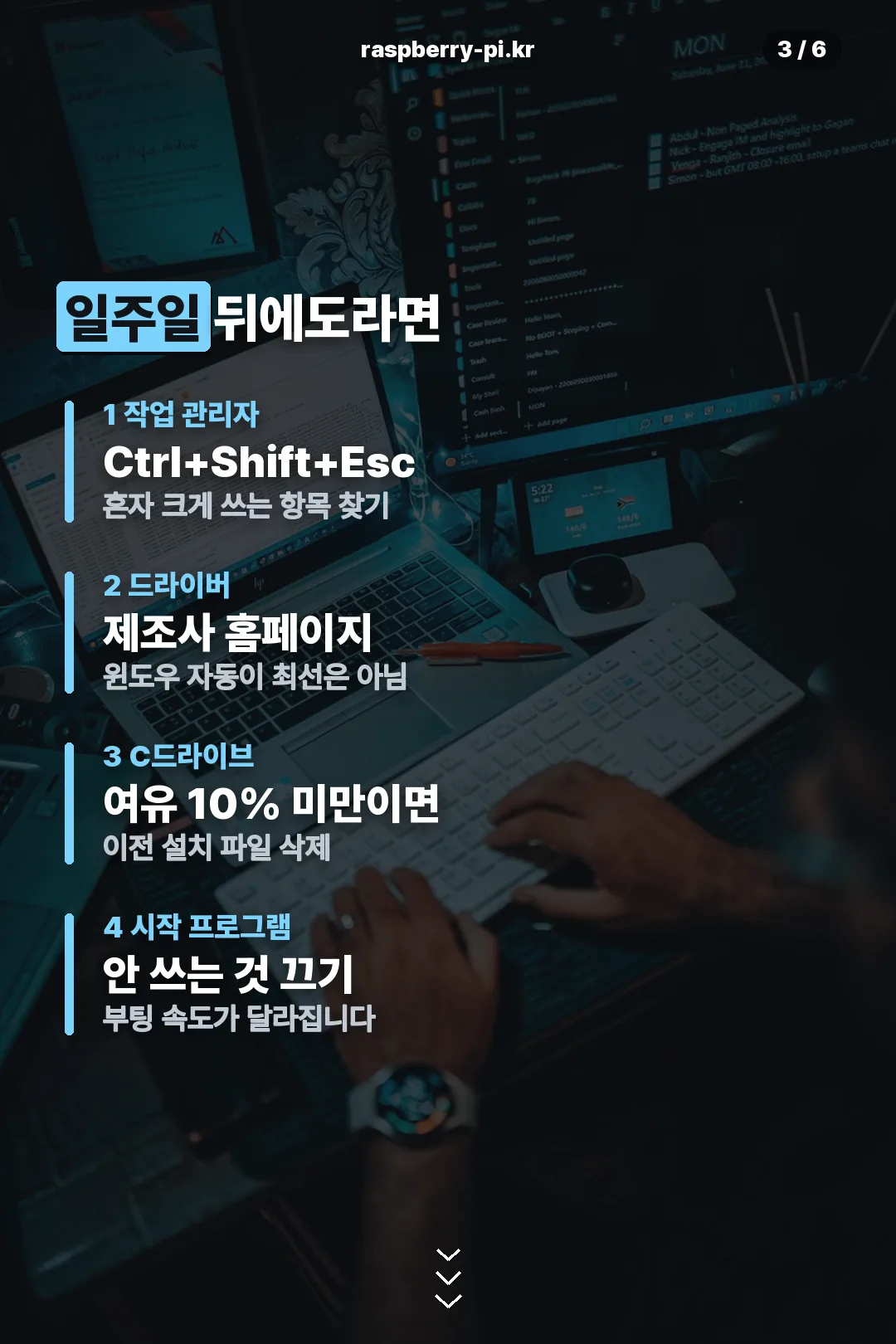
작업 관리자부터 여십시오. Ctrl+Shift+Esc로 열립니다. CPU나 메모리를 혼자 크게 쓰고 있는 항목이 있는지 봅니다.
여기서 범인이 잡히는 경우가 많습니다. 색인 서비스가 계속 돌고 있거나, 백신이 전체 검사를 하고 있거나, 업데이트가 아직 안 끝난 상태일 수 있습니다.
디스크 사용률이 계속 100퍼센트로 붙어 있다면 그것만으로도 모든 게 느려집니다. 하드디스크를 쓰시는 컴퓨터에서 특히 자주 보이는 모습입니다.
무엇이 자원을 먹는지 모른 채 이것저것 손대면 시간만 씁니다. 순서를 지키십시오.
드라이버가 안 맞는 경우
업데이트로 윈도우는 새것이 됐는데 그래픽·저장장치 드라이버가 예전 것이면 서로 안 맞습니다. 이 경우 특정 작업에서만 유독 느려집니다.
제조사 홈페이지에서 지금 쓰는 윈도우 버전에 맞는 드라이버를 받아 설치하십시오. 윈도우가 자동으로 잡아 준 드라이버가 늘 최선은 아닙니다.
바로 해 볼 수 있는 것들
C드라이브 여유 공간을 보십시오. 업데이트는 임시 파일을 많이 남깁니다. 10퍼센트 아래로 떨어져 있으면 그것만으로도 느려집니다. 설정의 저장 공간에서 이전 설치 파일을 지울 수 있습니다.
시작 프로그램도 봅니다. 작업 관리자의 시작 프로그램 탭에서 쓰지 않는 것을 끄십시오. 부팅 속도가 눈에 띄게 달라집니다.
전원 옵션이 절전으로 바뀌어 있는 경우도 있습니다. 균형 조정으로 되돌려 두십시오.
여기까지 해도 그대로면 시스템 복원으로 업데이트 이전 시점으로 되돌리는 방법이 남아 있습니다. 다만 복원 지점이 남아 있어야 하고, 그 시점 이후에 설치한 프로그램은 사라집니다.
윈도우 업데이트 후 느려짐, 정리하면
며칠은 기다립니다. 일주일이 지나도 그대로면 작업 관리자로 범인을 찾고, 드라이버와 저장 공간을 봅니다. 그다음이 시작 프로그램과 전원 옵션이고, 초기화는 맨 마지막입니다.
순서를 지키는 게 핵심입니다. 윈도우 업데이트 후 느려짐은 원인이 여러 갈래라, 무엇이 자원을 먹는지 모른 채 이것저것 손대면 시간만 버리고 원인은 그대로 남습니다.

자주 묻는 질문
며칠이면 정확히 얼마인가요.
사양과 저장장치에 따라 다릅니다. 하드디스크를 쓰신다면 더 걸립니다. 일주일을 넘기면 다른 원인을 보는 게 맞습니다.
업데이트를 지우면 되돌아가나요.
설정의 업데이트 기록에서 제거할 수 있는 것도 있습니다. 다만 보안 패치까지 사라지니 마지막에 고려하십시오.
인터넷만 느려졌습니다.
네트워크 드라이버 쪽일 가능성이 큽니다. 랜카드나 무선랜 드라이버를 제조사 것으로 다시 설치해 보십시오.
SSD인데도 느립니다.
여유 공간을 먼저 보십시오. SSD는 빈 공간이 부족하면 속도가 크게 떨어집니다.
초기화가 제일 확실한가요.
확실하지만 대가가 큽니다. 위 항목을 다 해 본 뒤 마지막에 두십시오.